


2026-10-23
阅读量:
13
7个核心关联匹配excel函数
7个核心关联匹配excel函数
1. VLOOKUP:按行跨区域找数据(最常用)
作用:在指定的表格或数据区域的第一列里找目标值,找到后返回同一行指定列的数据。特别适合通过唯一标识,在不同表格里查找信息,比如用ID查员工信息、用编号查价格。 公式写法: =VLOOKUP(要找的值, 包含要找值的区域, 要返回数据所在的列数, 精确匹配还是近似匹配)

2. LOOKUP:多场景数据匹配工具(支持单行/单列和多行/多列)
作用:有两种用法,一种是在单行或单列里找数据(向量形式),另一种是在多行多列里找数据(数组形式)。功能和 VLOOKUP 差不多,但支持数组匹配和二分法查找。不过日常用 VLOOKUP 更简单好上手。 公式写法: 向量形式(推荐): =LOOKUP(要找的值, 查找区域, [结果区域])(查找区域和结果区域都得是单行或单列)数组形式(不推荐): =LOOKUP(要找的值, 数据区域)(数据区域里的数据要按从小到大排序,功能有限,和其他表格软件兼容时可以用)
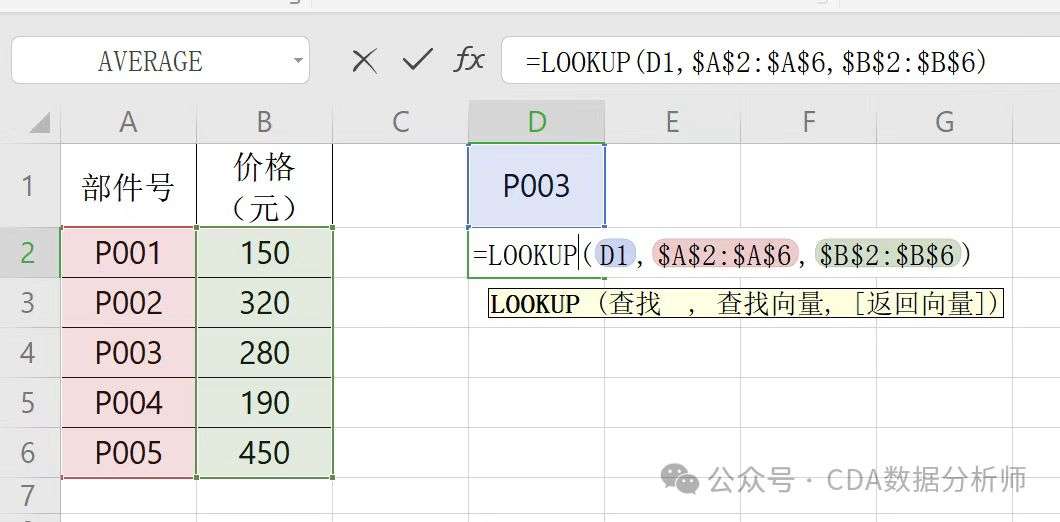
3. INDEX:按行列位置取数据
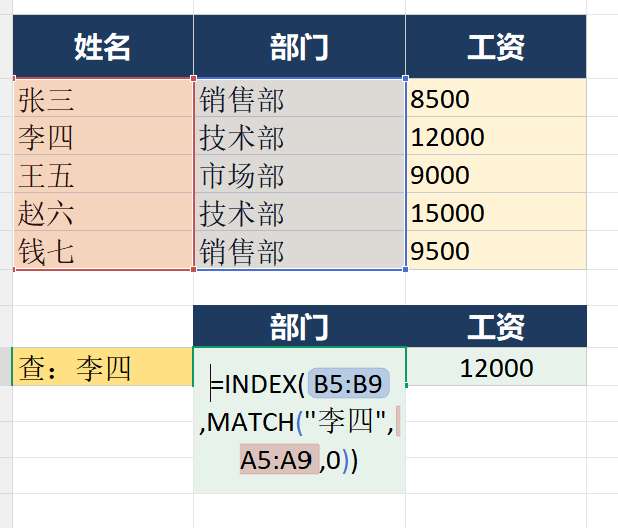
作用:只要知道数据在表格或数组里的行号和列号,就能精准取出对应位置的数据。经常和 MATCH 函数搭配使用,先找到数据的位置,再提取数据,实现动态查询。 公式写法: 数组形式(常用): =INDEX(数据区域, 行号, [列号])(数据区域是目标数据所在范围,行号和列号不能都不填)引用形式: =INDEX(引用区域, 行号, [列号], [区域序号])(引用区域包含多个数据区域,区域序号用来指定从哪个区域取数据)
4. MATCH:查找数据的位置
作用:在单行或单列区域里找某个数据,返回它在这个区域里是第几行或第几列(不返回具体数据),主要用来定位数据位置,经常和 INDEX 函数搭配使用。 公式写法: =MATCH(要找的值, 查找区域, [匹配方式])
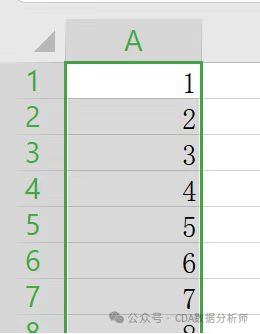
5. ROW:快速获取行号
作用:返回指定单元格或区域所在的行号,如果不指定,就返回写公式的那个单元格的行号。经常用来批量生成序号,或者在公式里动态引用行数据。 公式写法: =ROW([单元格或区域])(不写单元格或区域的话,就默认返回公式所在单元格的行号)
6. COLUMN:快速获取列号
作用:和ROW函数类似,用来返回指定单元格或区域所在的列号,如果不指定,就返回写公式的那个单元格的列号。常用来批量生成列标识,或者在公式里动态引用多列数据。 公式写法: =COLUMN([单元格或区域])(不写单元格或区域的话,就默认返回公式所在单元格的列号)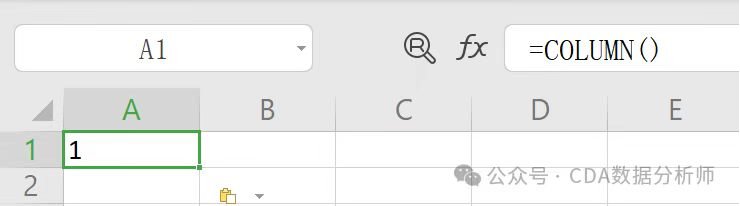

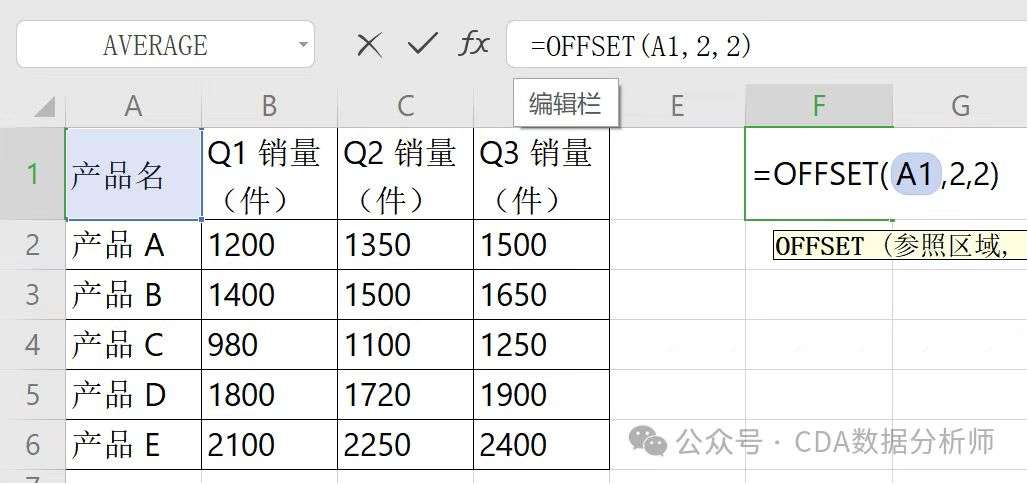
7. OFFSET:动态引用数据区域
作用:以某个单元格为起点,按照设定的行数和列数移动,得到一个新的单元格或数据区域。最大的优势是动态调整,当起点区域的数据增加或减少时,引用的范围也会跟着变,很适合做动态图表和数据汇总。 公式写法: =OFFSET(起点单元格或区域, 向下/向上移动的行数, 向右/向左移动的列数, [返回区域的行数], [返回区域的列数])起点单元格或区域:作为移动起点的单元格或数据区域,比如A1 向下/向上移动的行数:正数表示向下移动,负数表示向上移动 向右/向左移动的列数:正数表示向右移动,负数表示向左移动 返回区域的行数/列数(可填可不填):移动后新区域的行数和列数,如果不填,就和起点区域的行数、列数一样

 0.0000
 0
0
 0
0

 关注作者
关注作者
 收藏
收藏

评论(0)
 发表评论
发表评论
暂无数据



推荐帖子
CDA151845
2026-10-23
0条评论
CDA151845
2026-10-20
0条评论
CDA151845
2026-10-15
0条评论