
热线电话:13121318867

登录
首页大数据时代excel数据清洗类函数
excel数据清洗类函数
2026-10-20
收藏

excel常见函数

一、8个核心数据清洗函数

1. TRIM:一键清除多余空格(最常用)

  • 作用:仅保留文本中"单词/字符之间的1个空格",删除开头、结尾及中间的多余空格(比如从网页复制的数据常带此问题)。
  • 语法:=TRIM(需要清理的文本/单元格)
  • 注意:TRIM 不能清除全角空格(中文空格),全角空格需要搭配 SUBSTITUTE 替换。

2. CONCATENATE:合并多列文本(替代"&")

  • 作用:将2个及以上的文本、数字或单元格内容,合并成1个字符串(比手动输入"&"更简洁,尤其多列合并时)。
  • 语法:=CONCATENATE(文本1/单元格1, 文本2/单元格2, ...)(最多 255 个项目)

3. REPLACE VS SUBSTITUTE:精准替换文本(别用混!)

两者均用于替换文本,但适用场景完全不同,错用会导致结果错误,核心区别见下表:

维度 REPLACE 函数 SUBSTITUTE 函数
替换依据 按 "字符位置" 替换(比如第3个字符开始) 按 "具体文本内容" 替换(比如替换 "北京")
适用场景 固定位置的内容修改 不确定位置,但知道要替换的具体文本
是否支持通配符 不支持 支持,? 代表单个字符
  • (1) REPLACE:按位置替换(固定格式数据)
    语法:=REPLACE(原文本, 开始位置, 替换长度, 新文本)
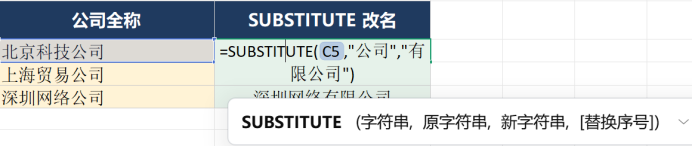
  • (2) SUBSTITUTE:按内容替换(灵活匹配)
    语法:=SUBSTITUTE(原文本, 要替换的旧文本, 新文本, [替换第几次出现的旧文本])(最后一个参数可选,默认替换所有)

4. LEFT / RIGHT / MID:拆分文本(不用手动删)

三者均用于"提取文本中的指定部分",区别在于提取方向,覆盖 90% 的文本拆分需求。

  • (1) LEFT:从左侧开始提取
    语法:=LEFT(原文本, 提取的字符数)(字符数可选,默认1)
  • (2) RIGHT:从右侧开始提取
    语法:=RIGHT(原文本, 提取的字符数)(字符数可选,默认1)
  • (3) MID:从中间任意位置提取
    语法:=MID(原文本, 开始位置, 提取的字符数)(开始位置从1算起)

5. LEN / LENB:统计字符数(核对数据完整性)

  • 作用:统计文本的长度,核心用于检查数据格式是否合规(如手机号是否11位、身份证是否18位),两者区别在于对"中文"的计数方式。
  • 语法:
    • =LEN(原文本):中文、英文、数字均计为1个字符
  • =LENB(原文本):中文计为 2 个字节,英文/数字计为1 个字节

6. FIND / SEARCH:定位文本位置(配合拆分用)

  • 作用:查找"目标文本"在"原文本"中的起始位置,返回数字(如"a"在"abc"中是第1位),常与 MID/LEFT/RIGHT 搭配,实现"动态拆分"。

  • 核心区别:FIND 区分大小写、不支持通配符;SEARCH 不区分大小写、支持通配符。

  • (1) FIND:精准定位(区分大小写)
    语法:=FIND(要找的文本, 原文本, [开始查找的位置])(开始位置可选,默认1)

  • (2) SEARCH:模糊定位(支持通配符)
    语法:=SEARCH(要找的文本, 原文本, [开始查找的位置])

7. TEXT:统一数据格式(关键!)

  • 作用:将数字(如日期、数值)按指定格式显示,解决"同一数据不同格式"的问题(如日期有的是"2024/8/21",有的是"2024.8.21")。
  • 语法:=TEXT(要格式化的数字/日期, "格式代码")
  • 常用格式代码:
    • 日期:"YYYY-MM-DD"(如2024-08-21)、"MM月DD日"(如08月21日)
    • 数值:最好这么写:"0.00" 保留两位小数;"#,##0" 千位分隔符。

CDA数据分析师 出品
作者:李诗怡

扫码 CDA 认证小程序获取更多资料
扫码 CDA 认证小程序
获取更多资料

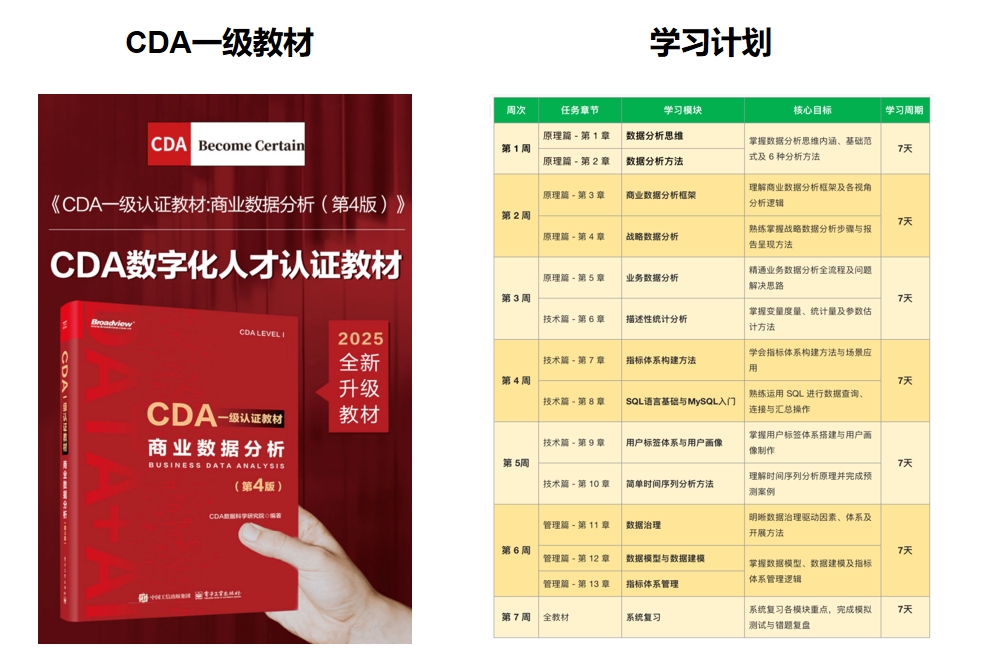
推荐学习书籍 《CDA一级教材》适合CDA一级考生备考,也适合业务及数据分析岗位的从业者提升自我。完整电子版已上线CDA网校,累计已有10万+在读~ !

免费加入阅读:https://edu.cda.cn/goods/show/3151?targetId=5147&preview=0

数据分析师资讯
更多

OK
客服在线
立即咨询
客服在线
立即咨询