在使用 Excel 数据透视表进行多维度数据汇总时,折叠功能是梳理数据层级的核心工具 —— 通过点击 “+/-” 符号可展开明细数据或折叠为汇总视图,实现 “一表多用” 的动态分析效果。但当透视表包含多级行 / 列字段时,折叠后的汇总数据与其他字段易出现视觉混淆,而空白列正是解决这一问题的关键:它能通过物理分隔强化层级边界、引导视觉焦点,让折叠状态下的数据结构更清晰。本文将从功能协同逻辑出发,拆解 3 类空白列添加方法,结合折叠场景实战案例与避坑指南,帮助读者打造兼具专业性与可读性的动态透视表。
一、基础认知:折叠功能与空白列的协同价值
在动手添加空白列前,需先明确其与折叠功能的底层适配逻辑 —— 空白列并非简单的 “无效区域”,而是服务于折叠后数据层级可视化的 “结构锚点”。
1. 折叠功能的核心作用:动态切换数据粒度
数据透视表的折叠功能本质是 “层级数据的显示控制”,通过对行字段 / 列字段的多级分组,实现 “汇总 - 明细” 的自由切换:
折叠状态:仅显示顶级汇总数据(如 “华东地区” 总销售额),隐藏次级明细(如 “上海”“江苏” 的细分数据);
展开状态:显示完整层级链条(如 “华东地区→上海→某门店” 的逐级数据)。
例如,未折叠的多级数据易出现视觉杂乱:
| 地区 |
城市 |
销售额 |
| 华东 |
上海 |
500 万 |
| 华东 |
江苏 |
300 万 |
| 华东 |
浙江 |
400 万 |
| 华北 |
北京 |
600 万 |
折叠 “城市” 字段后,若无空白列分隔,汇总行易与其他字段混淆:
| 地区 |
城市 |
销售额 |
| 华东 |
华东 |
1200 万 |
| 华北 |
华北 |
600 万 |
2. 空白列的核心价值:强化层级边界
空白列通过 “视觉留白” 实现两大核心作用,完美适配折叠功能的使用场景:
层级区分:在多级行字段间插入空白列,折叠后汇总行的边界更清晰(如 “地区” 与 “销售额” 间用空白列分隔,避免汇总名称与明细字段重叠);
焦点引导:空白列可隔离汇总数据与明细数据,当折叠展开切换时,用户视线能快速定位到当前层级的核心指标(如销售额、利润);
格式兼容:空白列可承载条件格式、数据条等可视化元素,且不会因折叠 / 展开操作导致格式错乱。
添加空白列后的折叠效果(优化后):
| 地区 |
|
销售额 |
| 华东 |
|
1200 万 |
| 华北 |
|
600 万 |
二、三大核心方法:适配折叠功能的空白列添加技巧
空白列的添加需兼顾 “折叠功能兼容性” 与 “透视表刷新稳定性”—— 普通表格的插入列方法易因透视表刷新失效,需采用适配透视表特性的专业方案。以下方法适用于 Excel 2016 及以上版本,兼顾临时分析与长期报表需求。
1. 方法 1:手动插入列(临时场景,快速操作)
此方法通过直接插入空白列实现快速分隔,适用于临时数据查看、无需频繁刷新透视表的场景。但需注意:透视表刷新后空白列会被自动删除,需重新添加。
(1)操作步骤(以行字段间添加空白列为例)
选中透视表中需插入空白列的目标位置(如 “地区” 列右侧的 “城市” 列);
双击空白列列标,可自定义名称(如 “间隔列”,不影响折叠功能);
点击行字段前的 “-” 符号折叠明细,空白列自动保留分隔效果。
(2)适配折叠场景的关键设置
插入位置:优先在 “上级字段与下级字段之间” 或 “最后一级字段与数值字段之间” 插入(如 “地区→[空白列]→城市→销售额”);
列宽调整:将空白列宽设置为 1-2 个字符(右键列标→【列宽】),避免过度占用空间。
(3)优缺点分析
优点:操作耗时<30 秒,无需复杂设置,适合临时分析;
2. 方法 2:计算字段法(稳定场景,支持刷新)
通过创建 “返回空值的计算字段” 生成空白列,因计算字段属于透视表固有结构,刷新后不会消失,适用于需频繁更新数据的长期报表。
(1)操作步骤(以生成 “层级间隔列” 为例)
公式:删除默认内容,直接输入英文双引号""(表示返回空值);
点击【确定】,透视表自动生成 “求和项:间隔列” 字段;
拖动 “求和项:间隔列” 至目标位置(如 “地区” 与 “城市” 之间),双击字段名删除 “求和项:” 前缀;
右键点击空白列数据区域,选择【设置单元格格式】,在 “数字” 选项卡中选择 “自定义”,输入;;;(隐藏单元格内容,仅保留空白列结构)。
(2)适配折叠功能的实战效果
当折叠 “城市” 字段后,空白列始终保持在 “地区” 与 “销售额” 之间,汇总数据边界清晰:
| 地区 |
间隔列 |
销售额 |
| 华东 |
|
1200 万 |
| 华北 |
|
600 万 |
(3)优缺点分析
优点:支持透视表刷新,结构稳定;可通过自定义格式优化显示效果;
缺点:无法在列字段间插入(仅支持行字段区域),功能有一定局限。
3. 方法 3:Power Query 预处理(专业场景,灵活可控)
通过 Power Query 在数据源中添加空白列后再创建透视表,实现 “源头级” 的结构设计,适配多级折叠、复杂布局的专业场景。此方法彻底解决 “刷新失效” 问题,且支持行 / 列字段任意位置插入空白列。
(1)操作步骤(以销售数据为例)
选中数据源区域,进入【数据】选项卡,点击【从表格 / 区域】;
在 Power Query 编辑器中,数据源转换为可编辑表格。
选中目标列(如 “地区” 列),进入【添加列】选项卡,点击【自定义列】;
名称:输入 “空白间隔 1”;公式:输入null(返回空值),点击【确定】;
点击【关闭并上载】,将预处理后的数据加载至 Excel 工作表;
基于新数据源创建透视表,空白列随字段一起拖入 “行” 区域,折叠功能完全兼容。
(2)适配折叠场景的进阶技巧
- 若需区分不同层级的空白列,可在 Power Query 中为空白列添加条件逻辑(如仅在顶级字段后显示空白):
= if [地区] <> null then "" else null // 仅地区字段非空时显示空白
- 加载后通过【开始】→【编辑】→【查找和选择】,将空白列中的 “null” 替换为空格(避免显示 “(空白)” 字样)。
(3)优缺点分析
优点:结构最稳定,支持复杂层级与多位置插入;可结合数据清洗同步完成;
缺点:操作步骤较多,需掌握基础 Power Query 技能。
三、实战案例:折叠功能 + 空白列的报表优化全流程
以 “全国销售数据多维度分析” 为例,展示空白列在折叠场景中的实际应用,实现 “汇总清晰、明细可查” 的动态报表效果。
1. 场景需求
基于包含 “地区、省份、城市、产品类别、销售额” 的数据源,创建透视表:
2. 实现步骤(采用 “Power Query 预处理 + 计算字段” 组合方案)
步骤 1:Power Query 添加源头空白列
导入数据源至 Power Query,在 “地区” 后添加 “空白列 1”,“省份” 后添加 “空白列 2”;
自定义列公式均为"",拖动列位置为:地区→空白列 1→省份→空白列 2→城市→产品类别→销售额;
步骤 2:创建透视表并配置折叠功能
基于 “预处理数据” 创建透视表,将 “地区、空白列 1、省份、空白列 2、城市” 拖入 “行” 区域,“销售额” 拖入 “值” 区域;
点击 “地区” 字段前的 “-” 符号,折叠至省级汇总;再点击 “省份” 前的 “-”,折叠至地区级汇总。
步骤 3:优化空白列显示效果
进入【数据透视表分析】→【选项】,在 “布局和格式” 中取消勾选 “对于空单元格,显示”,输入空格;
3. 最终效果对比
优化前(无空白列)
| 地区 |
省份 |
城市 |
销售额 |
| 华东 |
华东 |
华东 |
1,200.00 |
| 华北 |
华北 |
华北 |
600.00 |
优化后(含空白列)
| 地区 |
|
省份 |
|
城市 |
销售额 |
| 华东 |
|
|
|
|
1,200.00 |
| 华北 |
|
|
|
|
600.00 |
四、常见问题与避坑指南:空白列 + 折叠功能的适配难题
在实际操作中,易出现 “空白列刷新消失”“折叠后显示异常” 等问题,以下是高频问题的解决方案。
1. 问题 1:透视表刷新后空白列消失
现象
采用手动插入列方法添加空白列,刷新数据后空白列被自动删除,需重新创建。
解决方案
短期临时使用:刷新后按原步骤重新插入,或通过【撤销】恢复(仅限未保存前);
长期稳定使用:立即替换为 “计算字段法” 或 “Power Query 预处理法”,二者均支持刷新保留。
操作示例(紧急修复)
刷新后空白列消失,进入【数据透视表分析】→【字段、项目和集】→【计算字段】;
快速创建名称为 “临时间隔”、公式为""的计算字段,拖动至目标位置即可临时恢复。
2. 问题 2:空白列显示 “(空白)” 或 “0”
现象
添加空白列后,单元格显示 “(空白)” 字样或 “0”,影响折叠后的视觉效果。
解决方案
勾选 “对于空单元格,显示”,在输入框中按一次空格键,点击【确定】。
选中空白列数据区域→右键【设置单元格格式】→【自定义】;
输入;;;(三个分号),点击【确定】,单元格内容隐藏且保持空白结构。
3. 问题 3:折叠后空白列与数据列对齐错乱
现象
多级折叠后,空白列与数值列的行高不一致,或汇总行在空白列中出现异常字符。
解决方案
原因 1:空白列包含隐藏格式(如边框、填充色),折叠时格式冲突;
解决:选中空白列,清除所有格式(【开始】→【编辑】→【清除】→【清除格式】)。
原因 2:列宽设置不合理,折叠后文本溢出;
解决:统一设置空白列宽为 1-2 字符,数值列宽根据内容调整(如销售额列宽设为 12)。
五、总结:方法选择原则与最佳实践
空白列的添加方法无 “绝对最优解”,需结合 “使用频率、数据稳定性、技术储备” 三大维度选择,核心目标是 “适配折叠功能、提升数据可读性”。
1. 方法选择三原则
无需刷新(临时分析):优先 “手动插入列”(最快);
需频繁刷新(日常报表):首选 “计算字段法”(平衡效率与稳定);
复杂层级 + 高频刷新(专业报表):必选 “Power Query 预处理法”(最稳定)。
单级折叠(如 “地区→销售额”):用 “计算字段法” 即可满足;
多级折叠(如 “地区→省份→城市”):推荐 “Power Query 预处理法”,支持多位置插入。
新手用户:从 “手动插入列” 过渡到 “计算字段法”,逐步掌握;
进阶用户:熟练运用 “Power Query 预处理法”,结合数据清洗同步完成。
2. 最佳实践清单
空白列位置:优先插在 “上级字段与下级字段之间”“最后一级字段与数值字段之间”,避免插在数值字段内部;
数量控制:单张透视表的空白列不超过 3 个,过多会导致报表冗长;
格式统一:所有空白列采用 “无格式 + 窄列宽” 设计,避免添加边框、填充色等干扰元素;
兼容性检查:添加后测试 “折叠→展开→刷新” 全流程,确保空白列功能正常(尤其跨 Excel 版本使用时)。
通过空白列与折叠功能的协同使用,Excel 数据透视表可实现 “动态层级 + 清晰结构” 的双重价值,既保留了透视表的灵活分析能力,又解决了多级数据的可视化难题,让数据报表从 “能看” 升级为 “好用、易懂”。
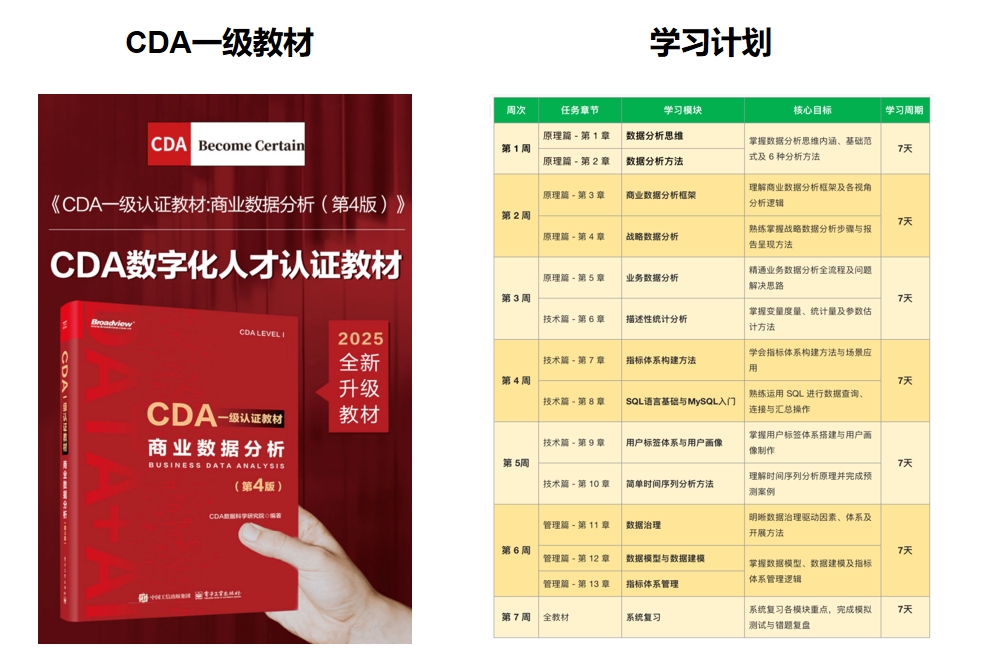
推荐学习书籍 《CDA一级教材》适合CDA一级考生备考,也适合业务及数据分析岗位的从业者提升自我。完整电子版已上线CDA网校,累计已有10万+在读~ !


 京公网安备 11010802034615号
经营许可证编号:京B2-20210330
京公网安备 11010802034615号
经营许可证编号:京B2-20210330