在Power BI数据分析可视化场景中,堆积柱状图+折线图是最常用的复合图表组合。堆积柱状图适合展示各细分维度当期数值、结构占比与分项贡献,折线图擅长呈现整体趋势变化。常规默认状态下,折线仅展示当期单周期数据,无法体现长期增长、累计规模与整体走势。通过将折线设置为累计汇总(累计求和),可以实现“柱状看当期分项、折线看累计整体”的双层可视化效果,广泛应用于销售额累计、用户增量累计、产能累计、成本累计等业务看板。本文将详细讲解Power BI复合图表中折线累计汇总的核心原理、两种实操设置方法、应用场景与常见避坑要点。
一、堆积柱状图与累计折线复合图的业务价值
堆积柱状图的核心优势是数据结构拆解,可将整体指标拆分为多个细分维度,直观展示各品类、各渠道、各区域的当期数据贡献与结构分布,清晰呈现单周期内部的数据构成。普通折线仅同步展示当期整体数值,只能反映短期波动,无法体现业务累积规模与长期增长态势。
开启折线累计汇总后,折线数值会自动统计从周期起始日至当前周期的全部累加数据,实现一图双维度分析:柱状图聚焦当期结构与分项表现,累计折线聚焦整体累计规模与长期趋势,兼顾微观拆解与宏观走势,完美适配月度累计销量、年度累计营收、累计用户增量等复盘场景,大幅提升看板数据的解读效率。
二、折线累计汇总的两种核心设置方法
Power BI提供两种成熟的折线累计汇总方案,分别为可视化内置快速汇总(新手简易版)与DAX度量值累计计算(专业通用版),适配不同使用场景,前者操作零代码、上手快,后者精度高、可自定义、适配复杂筛选场景。
方法一:可视化快速累计汇总(零代码一键设置)
该方法依托Power BI原生视觉计算功能,无需编写代码,适合快速制作基础累计折线,是新手首选方案,适配常规时间维度累计统计。
完整实操步骤:
第一步,创建复合图表。在可视化面板插入“堆积柱状图和折线图”复合图表,将时间字段(日期/月份)拖入X轴,细分维度字段拖入柱状图例,当期指标字段拖入柱状Y轴,整体指标字段拖入折线Y轴。
第二步,开启累计汇总。选中图表中折线对应的Y轴字段,在右侧“值”字段窗口中,点击字段右侧下拉箭头,找到快速汇总选项,选择“累计求和”。
第三步,微调样式适配。设置完成后,折线数据会自动由“当期数值”变为“截至当前周期的累计数值”,可搭配图表样式设置,区分柱状当期数据与折线累计数据,完成基础复合可视化。
优缺点:操作极简、无需代码,适合临时快速分析;但自定义程度低,无法适配切片器筛选、年度重置累计、跨维度精准统计等复杂场景,稳定性较弱。
方法二:DAX度量值累计汇总(专业精准方案)
DAX度量值是Power BI实现精准累计汇总的核心方式,通过筛选上下文控制累计范围,可实现按年、按季度重置累计、筛选联动累计等高级效果,数据精准、适配性强,是正式报表、商用看板的标准方案。
核心原理:利用CALCULATE函数修改筛选上下文,搭配FILTER函数筛选“当前周期及之前所有周期”的数据,实现数值逐期累加,同时保留外部筛选器效果,保证数据联动准确性。
通用累计DAX公式(以销售额累计为例):
累计销售额 =
VAR CurrentDate = MAX('日期表'[日期])
RETURN
CALCULATE(
    SUM('销售表'[销售额]),
    FILTER(ALLSELECTED('日期表'),'日期表'[日期] <= CurrentDate)
)
公式解析:通过MAX获取当前图表展示的最新日期,FILTER筛选所有小于等于当前日期的有效数据,ALLSELECTED保留切片器、页面筛选器的筛选条件,避免全局数据错乱,CALCULATE完成范围求和,实现精准累计汇总。
落地步骤:新建度量值并粘贴公式,保存后将新建的累计度量值拖入复合图表折线Y轴,柱状图保留原始当期指标,即可实现“当期分项柱状+精准累计折线”的专业复合图表。
三、两种设置方法场景选型标准
日常临时复盘、简单静态看板、无需筛选联动的场景,优先使用快速汇总功能,高效便捷、零学习成本。
正式商用报表、需要切片器筛选、年度清零重置、多维度联动、高精度数据统计的场景,必须使用DAX度量值方案,数据稳定性更强、自定义程度更高,可规避快速汇总的统计漏洞。
四、累计折线+堆积柱状复合图的核心应用场景
1. 经营业绩累计复盘
以月份为X轴,堆积柱状图展示各品类、各渠道月度当期销售额,累计折线展示年度累计销售总额,直观对比每月分项贡献与全年累计增长走势,精准判断业务增长节奏与结构变化。
2. 用户增长趋势分析
柱状图展示每日/每月新增用户当期数据,累计折线展示累计新增用户总量,既可以查看单期获客效果,又能整体把控用户规模累积速度,适配平台用户增长复盘。
3. 成本与产能累计统计
堆积柱状图拆分人工、物料、运营等分项当期成本,累计折线展示年度累计总成本,实现成本结构与累计规模一体化分析,为成本管控、预算优化提供可视化支撑。
五、常见问题与避坑优化方案
1. 快速汇总筛选失效
使用内置快速汇总后,切片器筛选数据时累计数值无法同步更新,数据错乱。优化方案:商用报表放弃快速汇总,统一使用DAX度量值,通过ALLSELECTED保留筛选联动效果。
2. 累计数据无法年度重置
默认累计会跨年份无限累加,无法实现每年从零累计。优化方案:在DAX公式中增加年份筛选条件,限定同年度内累计,实现跨年重置效果。
3. 折线累计数值与柱状数值冲突
图表维度不匹配、日期表未标记为日期表,会导致累计计算偏差。优化方案:提前规范日期维度,启用日期表格式,保证X轴时间粒度统一。
4. 图表视觉混淆
柱状当期数据与折线累计数据量级差异过大,导致折线走势不明显。优化方案:开启双Y轴,分别适配柱状图与折线图数值区间,优化可视化展示效果。
六、总结
Power BI堆积柱状图搭配累计折线,是兼顾数据结构拆解与长期趋势分析的高效可视化方案。通过内置快速汇总可快速实现基础累计效果,满足日常简易分析需求;通过DAX度量值编写累计逻辑,可实现精准、可筛选、可自定义的专业累计折线效果,适配绝大多数商用报表场景。
将折线由普通当期数值改为累计汇总数值,能够彻底盘活复合图表的分析价值,实现“一图看两层数据”,既清晰展示单周期细分数据的结构贡献,又直观呈现业务长期累积的增长规律,是Power BI数据可视化与经营分析中不可或缺的核心技巧。
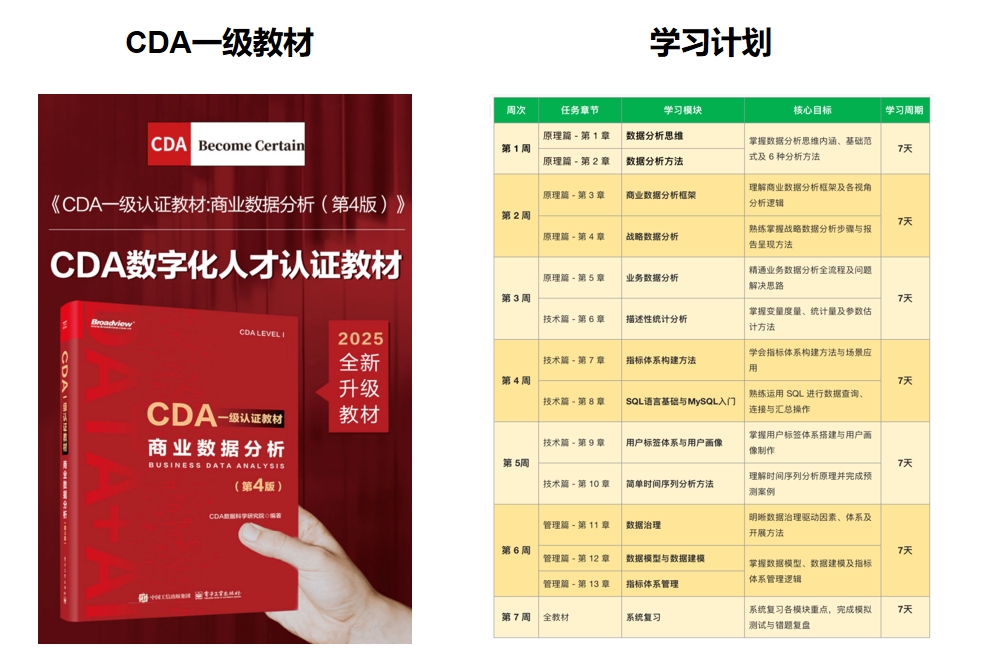
推荐学习书籍 《CDA一级教材》适合CDA一级考生备考,也适合业务及数据分析岗位的从业者提升自我。完整电子版已上线CDA网校,累计已有10万+在读~ !


 京公网安备 11010802034615号
经营许可证编号:京B2-20210330
京公网安备 11010802034615号
经营许可证编号:京B2-20210330