在日常办公和数据分析中,我们常常需要探究两个或多个数据之间的关联关系——比如销售额与广告投入是否正相关、员工出勤率与绩效评分是否存在关联、气温变化与产品销量是否有影响。而Excel作为最常用的办公表格工具,内置了强大的相关性分析功能,无需复杂代码,只需几步操作,就能快速量化数据间的关联程度,为决策提供数据支撑。
但很多办公人员面对相关性分析时,常会陷入两个困境:一是不知道如何在Excel中操作,找不到对应的功能入口;二是能生成分析结果,却看不懂相关系数的含义,无法将结果转化为实用结论。本文将从核心概念入手,详细拆解Excel相关性分析的完整操作流程,解读结果含义,梳理常见误区和注意事项,结合实际案例,让小白也能轻松掌握,用Excel搞定数据关联挖掘。
一、核心认知:什么是相关性分析?
简单来说,相关性分析是一种量化两个或多个变量之间“关联程度”的数据分析方法,它不会判断变量之间的因果关系(比如“广告投入增加导致销售额上升”是因果关系,而相关性仅说明两者同时变化的趋势),只反映变量之间的“协同变化”规律。
在Excel中,相关性分析的核心是“相关系数”(用r表示),相关系数的取值范围在-1到1之间,不同取值对应不同的关联关系,这是解读结果的关键,具体如下:
r>0:正相关——两个变量变化趋势一致,r越接近1,正相关越强(比如广告投入越多,销售额越高,r接近1时,关联度极高);
r<0:负相关——两个变量变化趋势相反,r越接近-1,负相关越强(比如单价越高,销量越低,r接近-1时,反向关联度极高);
r=0:无相关——两个变量之间没有明显的关联关系(比如员工身高与业绩评分,通常r接近0);
r=1或r=-1:完全相关——两个变量的变化完全同步(实际办公中极少出现,多为理论情况)。
需要特别注意:相关性≠因果性。比如“冰淇淋销量与溺水人数正相关”,并非冰淇淋导致溺水,而是两者都受“气温”影响——气温升高,冰淇淋销量增加,同时游泳人数增多,溺水人数也随之增加。Excel只能帮我们找到这种关联,无法判断因果,这是很多人容易混淆的点。
二、Excel相关性分析:完整操作步骤(Excel/WPS通用)
Excel中进行相关性分析,主要有两种方法:一种是使用“数据分析”工具包(最常用,可生成详细的相关系数矩阵),另一种是使用CORREL函数(快速计算两个变量的相关系数)。下面分别拆解两种方法的操作步骤,适配不同办公需求。
方法1:使用“数据分析”工具包(推荐,适合多变量分析)
这种方法适合需要分析多个变量之间的关联关系(比如同时分析广告投入、客流量、促销活动与销售额的关联),能生成直观的相关系数矩阵,清晰呈现所有变量间的关联程度。操作前需先启用“数据分析”工具包(首次使用需启用,后续可直接使用)。
步骤1:启用“数据分析”工具包
打开Excel/WPS,点击顶部菜单栏“数据”选项卡;
查看“数据”选项卡右侧,若有“数据分析”按钮,说明已启用,直接进入步骤2;
若没有“数据分析”按钮,需手动启用:点击“文件”→“选项”→“加载项”,在“管理”下拉框中选择“Excel加载项”,点击“转到”;
在弹出的对话框中,勾选“分析工具库”,点击“确定”,返回Excel界面,“数据”选项卡中会出现“数据分析”按钮。
步骤2:准备数据源(关键前提)
数据源的规范的直接影响分析结果的准确性,需满足3个要求:
变量(分析对象)需放在列的位置,每一列对应一个变量(比如A列:广告投入,B列:客流量,C列:销售额);
每一行对应一组完整的数据(比如第一行:1月份数据,第二行:2月份数据),无空行、空列,数据连续;
数据类型需统一为“数值型”,避免文本、合并单元格(比如“1000元”需改为“1000”,删除文本后缀)。
示例数据源:分析“广告投入(万元)”“客流量(人)”“销售额(万元)”三个变量的关联关系,数据源如下(简化版):
| 月份 |
广告投入 |
客流量 |
销售额 |
| 1 |
5 |
800 |
12 |
| 2 |
8 |
1200 |
20 |
| 3 |
6 |
950 |
15 |
步骤3:执行相关性分析,生成结果
点击“数据”→“数据分析”,在弹出的对话框中,选择“相关系数”,点击“确定”;
在“相关系数”对话框中,设置3个关键参数:
输入区域:框选所有变量的数据区域(不含表头,比如示例中的B2:D4);
标志位于第一行:若输入区域包含表头(比如B1:D1),则勾选;若不包含,不勾选;
输出区域:选择一个空白单元格(比如F1),作为分析结果的输出起点,避免覆盖原有数据;
点击“确定”,Excel会自动生成相关系数矩阵,完成相关性分析。
方法2:使用CORREL函数(快速,适合两个变量分析)
若只需分析两个变量之间的关联关系(比如仅分析广告投入与销售额),无需生成矩阵,可使用CORREL函数,快速计算相关系数,操作更简洁。
操作步骤:
选中一个空白单元格(比如E1),输入函数:=CORREL(变量1数据区域, 变量2数据区域);
示例:分析广告投入(B2:B4)与销售额(D2:D4)的关联,输入公式:=CORREL(B2:B4,D2:D4);
按下回车键,即可得到两个变量的相关系数r,根据r的取值,判断关联程度。
补充提示:CORREL函数的两个数据区域,必须是同长度的数值区域,若存在空值,函数会自动忽略该组数据,不影响最终结果。
三、结果解读:看懂相关系数矩阵,转化为实用结论
无论是使用“数据分析”工具包生成的相关系数矩阵,还是使用CORREL函数得到的单个相关系数,核心都是通过r的取值判断关联关系。下面结合示例,教大家如何解读结果,避免误读。
1. 相关系数矩阵解读(多变量示例)
结合前面的“广告投入、客流量、销售额”示例,生成的相关系数矩阵如下(简化版):
|
广告投入 |
客流量 |
销售额 |
| 广告投入 |
1.000 |
0.982 |
0.975 |
| 客流量 |
0.982 |
1.000 |
0.991 |
| 销售额 |
0.975 |
0.991 |
1.000 |
解读要点:
对角线数值均为1:每个变量与自身的相关系数都是1(完全正相关),这是正常现象,无需关注;
广告投入与客流量:r=0.982,接近1,属于强正相关——说明广告投入越多,客流量越多,两者关联度极高;
客流量与销售额:r=0.991,非常接近1,属于极强正相关——说明客流量越多,销售额越高,这符合实际业务逻辑;
广告投入与销售额:r=0.975,接近1,属于强正相关——说明广告投入能直接带动销售额增长。
实用结论:基于分析结果,可得出“增加广告投入,能提升客流量,进而带动销售额增长”的结论,为后续的营销决策提供支撑(比如加大广告投入,优化客流量转化)。
2. 常见解读误区(必看)
很多人解读相关系数时,容易陷入以下误区,导致决策失误,一定要避开:
误区1:r越接近1,说明因果关系越强——错!相关性≠因果性,r只能说明变量间的关联趋势,无法判断谁是因、谁是果;
误区2:r=0,说明两个变量完全无关——错!r=0仅说明没有“线性相关”关系,可能存在非线性相关(比如抛物线关系),只是Excel无法捕捉;
误区3:相关系数绝对值越大,说明关联越有意义——错!需结合数据量和实际业务逻辑,比如仅3组数据,即使r=0.99,也可能是偶然现象,需扩大数据量验证;
误区4:忽略异常值——数据源中的异常值(比如某个月广告投入异常高,销售额却极低)会严重影响相关系数,导致结果失真,需提前清理异常值。
四、实操避坑:5个注意事项,确保分析结果准确
Excel相关性分析的操作不难,但细节不到位,很容易导致结果失真,以下5个注意事项,帮你避开常见坑,确保分析结果可靠:
注意事项1:数据源必须规范,避免空值、文本和合并单元格
空值、文本格式数据、合并单元格会导致Excel无法正常计算相关系数,或计算结果失真。操作前需清理数据源:删除空行、空列,将文本格式数据转为数值格式,取消所有合并单元格。
注意事项2:数据量不宜过少,确保结果具有代表性
若数据量过少(比如少于5组),即使相关系数很高,也可能是偶然现象,不具有参考价值。建议数据量至少在10组以上,数据量越多,分析结果越可靠。
注意事项3:避免“伪相关”,结合业务逻辑解读
有些变量看似相关(r值较高),但实际没有业务关联,属于“伪相关”(比如冰淇淋销量与溺水人数)。解读结果时,一定要结合实际业务逻辑,避免被伪相关误导。
注意事项4:提前清理异常值,避免影响结果
数据源中的异常值(比如录入错误、特殊情况导致的数据偏差)会严重干扰相关系数的计算。可通过Excel的“条件格式”筛选异常值,或使用“平均值±3倍标准差”的方法识别异常值,清理后再进行分析。
注意事项5:区分“逐列”和“逐行”分组方式
使用“数据分析”工具包时,分组方式的选择要结合数据源的布局:变量在列,选择“逐列”;变量在行,选择“逐行”。选错分组方式,会导致分析结果完全错误。
五、实际应用案例:Excel相关性分析的办公场景落地
Excel相关性分析在办公中应用广泛,以下结合3个典型场景,说明如何将分析结果转化为实用决策,让数据分析真正服务于工作。
案例1:销售分析——广告投入与销售额的关联
场景:某电商店铺想要优化营销预算,需分析“广告投入”与“销售额”的关联关系,判断广告投入是否值得增加。
操作:使用Excel“数据分析”工具包,分析近12个月的广告投入和销售额数据,生成相关系数矩阵,得到r=0.92(强正相关)。
结论:广告投入与销售额呈强正相关,增加广告投入能有效带动销售额增长,因此可适当加大广告预算,提升营销效果。
案例2:人事分析——出勤率与绩效评分的关联
场景:HR想要分析员工“出勤率”与“绩效评分”的关联,判断出勤率是否影响绩效。
操作:使用CORREL函数,计算近3个月员工的出勤率(数值型,比如95%=0.95)与绩效评分的相关系数,得到r=0.78(中等正相关)。
结论:出勤率与绩效评分呈中等正相关,说明出勤率越高,绩效评分通常越高,因此可加强员工考勤管理,提升整体绩效。
案例3:运营分析——用户活跃度与留存率的关联
场景:某APP运营团队想要分析“用户日活跃度”与“7日留存率”的关联,优化运营策略。
操作:使用相关系数分析,得到r=0.85(强正相关)。
结论:用户日活跃度与7日留存率呈强正相关,因此可通过活动、内容优化等方式提升用户活跃度,进而提高用户留存率。
六、总结
Excel相关性分析是一种简单、高效的数据分析工具,无需复杂代码,只需掌握“启用工具包→准备数据源→执行分析→解读结果”的核心流程,就能快速挖掘数据间的关联关系,为办公决策提供数据支撑。
核心要点:相关系数r的取值范围是-1到1,r越接近1或-1,关联度越强;解读结果时,一定要区分“相关性”和“因果性”,结合业务逻辑和数据规范,避免误读;同时,提前清理数据源、避开常见误区,才能确保分析结果的准确性。
对于办公人员而言,掌握Excel相关性分析,不仅能提升数据处理效率,还能让决策更具科学性,摆脱“凭经验判断”的局限。无论是销售、人事、运营还是财务场景,都能通过这种方法,从繁杂的数据中找到关键关联,让数据分析真正服务于工作,助力高效办公。
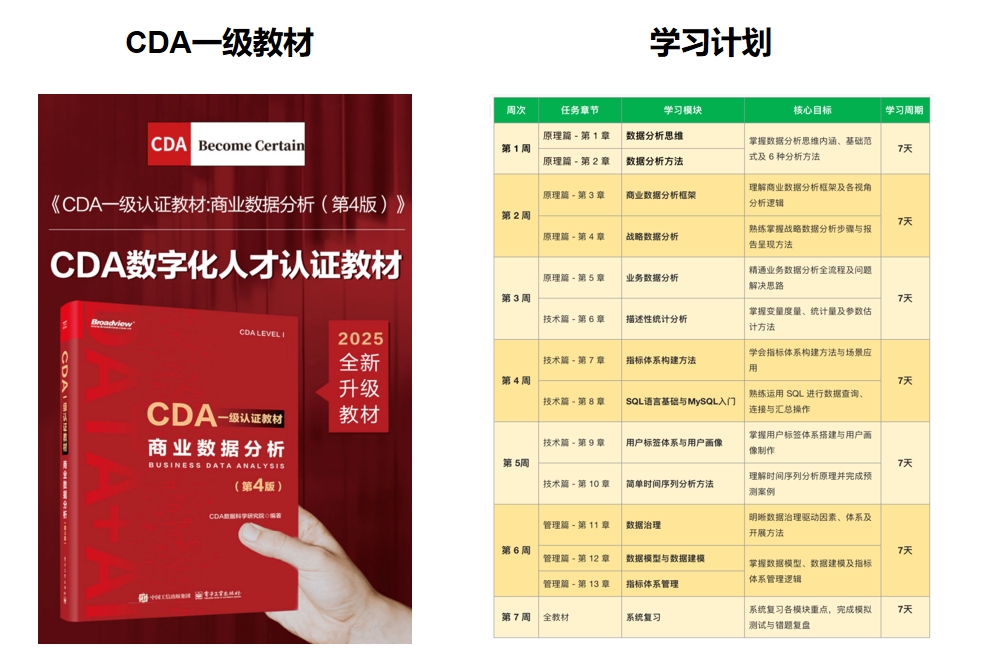
推荐学习书籍 《CDA一级教材》适合CDA一级考生备考,也适合业务及数据分析岗位的从业者提升自我。完整电子版已上线CDA网校,累计已有10万+在读~ !


 京公网安备 11010802034615号
经营许可证编号:京B2-20210330
京公网安备 11010802034615号
经营许可证编号:京B2-20210330