在Excel数据可视化 中,柱形图因直观展示数据差异的优势被广泛使用,而背景色设置绝非简单的“换颜色”——合理的背景色能突出核心数据、区分数据类别、契合展示场景(如汇报、报告、展板),甚至通过颜色逻辑传递数据规律。本文将覆盖Excel柱形图背景色设置的全场景需求,从基础操作到进阶技巧,结合不同Excel版本差异与实用案例,让你轻松掌握图表美化的核心方法。
一、基础认知:明确“背景色”的三个核心维度 在动手设置前,需先厘清Excel柱形图中“背景色”的具体所指——不同区域的背景色设置逻辑不同,对应的数据表达需求也各异,核心分为三个维度:
柱形填充色 :柱形本身的颜色(最常操作的“背景色”),用于区分不同数据系列或突出特定柱形,是数据分类 的核心视觉标识;
绘图区背景色 :柱形图所在区域的背景色(围绕柱形的区域),用于营造整体视觉氛围,需避免与柱形色冲突;
图表区背景色 :整个图表的外围背景色(包含标题、图例的区域),通常用于统一汇报材料的视觉风格。
核心原则:柱形填充色需“清晰区分、重点突出”,绘图区与图表区背景色需“简洁淡雅、辅助衬托”,避免色彩杂乱掩盖数据本身的信息。
二、核心操作:不同场景的背景色设置步骤(分版本) Excel版本差异会导致操作路径略有不同,以下以主流的“Excel 2016及以后版本(含365/2021)”和“Excel 2013及以前版本”为分类,覆盖最常用的设置场景。
1. 场景1:单个/多个柱形填充色设置(最常用) 适用于“区分不同数据系列”(如A/B产品销售额)或“突出特定柱形”(如月度冠军数据),是柱形图美化的基础操作。
Excel 2016及以后版本操作步骤
选中目标柱形 :单击图表中任意柱形,此时同一数据系列的柱形会显示选中状态(边缘出现小方块);若需选中单个柱形,需在单击后再次单击该柱形(两次单击间隔1秒以上,避免触发图表移动);
打开填充设置面板 :右键单击选中的柱形,选择【设置数据系列格式】(或直接点击图表右侧出现的【油漆桶】图标);
选择填充方式 :在右侧面板中,【填充】选项下可选择三种常用方式:
【纯色填充】:直接选择预设颜色或自定义RGB颜色(适合基础分类);
【渐变填充】:设置颜色过渡效果(适合突出重点数据,增强视觉层次);
【图片或纹理填充】:插入图片作为柱形背景(适合特色汇报场景,如用产品图片填充对应销售额柱形);
确认效果 :选择颜色后实时预览,满意后点击图表空白区域完成设置。
Excel 2013及以前版本操作步骤
单击菜单栏【格式】,在“形状样式”功能区找到【形状填充】按钮;
直接选择预设颜色,或点击【其他填充颜色】自定义,【渐变】【图片】选项需通过下拉菜单展开选择。
2. 场景2:图表区/绘图区背景色设置 适用于统一图表视觉风格,避免图表与汇报材料背景冲突(如PPT背景为浅蓝色,需将图表区背景设为透明或同色系)。
选中目标区域 :单击图表区空白处(边缘区域)选中图表区;单击绘图区空白处(柱形之间的区域)选中绘图区;
打开背景设置 :右键选择【设置图表区格式】或【设置绘图区格式】,2016及以后版本会弹出右侧面板,2013及以前版本可通过【格式】菜单栏操作;
设置背景效果 :
【纯色填充】:选择与汇报场景匹配的淡色(如汇报用浅灰色,避免纯白刺眼);
【无填充】:即透明背景,适合嵌入PPT或Word时与文档背景融合;
【纹理填充】:选择低饱和度纹理(如宣纸纹理),提升专业感,避免复杂纹理干扰数据阅读。
3. 场景3:批量设置同类别柱形颜色(高效操作) 当图表包含多组数据系列(如“季度+产品”双维度),需批量设置同一类别的柱形颜色(如所有季度的A产品柱形均为蓝色),避免逐一设置的繁琐。
按上述场景1的方法设置该系列颜色,此时该数据系列下的所有柱形会同步变色;
快捷键技巧:选中数据系列后,按【Ctrl+1】可快速打开格式设置面板,比右键点击更高效。
三、进阶技巧:让背景色“传递数据逻辑”的实用方法 优秀的背景色设置不仅是美化,更是数据逻辑的延伸——通过颜色规则让读者直观感知数据好坏、大小或趋势,以下是三大高频进阶场景。
1. 技巧1:按数据大小自动变色(条件格式联动) 适用于“数据达标判断”场景(如销售额是否达标、业绩是否超额),让柱形颜色随数据值自动变化(如达标为绿色,未达标为红色),无需手动调整。
操作步骤(Excel 2016及以后版本)
准备辅助列 :在原始数据旁添加“颜色标识”辅助列,使用IF函数定义规则,如“=IF(B2>10000,"达标","未达标")”(B2为销售额数据,10000为达标线);
插入组合柱形图 :选中原始数据和辅助列数据,插入“簇状柱形图”,此时会显示两组柱形;
隐藏辅助列柱形 :选中辅助列对应的柱形,设置为“无填充”“无线条”,使其隐藏;
添加条件格式 :选中原始数据柱形,在【开始】菜单栏找到【条件格式】-【数据条】-【其他规则】,设置“基于字段 值”的颜色规则,如“值>10000”显示深绿色,“值≤10000”显示浅红色;
同步更新 :当原始数据变化时,柱形颜色会自动根据条件格式规则更新。
2. 技巧2:渐变填充增强视觉层次(突出重点) 单一纯色柱形略显单调,渐变填充可让重点数据(如年度最高销售额)在视觉上更突出,同时保持专业感。
选中需要突出的柱形,打开【设置数据系列格式】面板;
选择【渐变填充】,设置“类型”为“线性”,“方向”为“从下到上”;
添加两个颜色节点:下方节点为深色(如深绿色),上方节点为同色系浅色(如浅绿色),形成“下深上浅”的立体效果;
其他非重点柱形使用纯色填充,通过“渐变vs纯色”的对比突出重点。
3. 技巧3:VBA实现动态颜色更新(批量高效) 当需要频繁更新数据并同步调整颜色(如每日销售报表),可通过VBA代码实现“数据变化时颜色自动更新”,适合熟练使用Excel的进阶用户。
基础VBA代码示例(按数据区间变色)
Sub SetColumnColor()
Dim cht As Chart
Dim ser As Series
Dim i As Integer
' 指定图表(修改“销售图表”为你的图表名称)
Set cht = ActiveSheet.ChartObjects("销售图表").Chart
' 指定数据系列(修改1为数据系列序号)
Set ser = cht.Series Collection(1)
' 循环设置每个柱形颜色
For i = 1 To ser.Points.Count
With ser.Points(i)
' 数据>10000为深绿色,5000-10000为浅绿色,<5000为浅红色
If ser.Values(i) > 10000 Then
.Interior.Color = RGB(0, 128, 0)
ElseIf ser.Values(i) > 5000 Then
.Interior.Color = RGB(144, 238, 144)
Else
.Interior.Color = RGB(250, 180, 180)
End If
End With
Next i
End Sub
操作方法:按【Alt+F11】打开VBA编辑器,插入模块并粘贴代码,修改图表名称和数据区间后,运行代码即可批量设置颜色,后续数据更新后重新运行代码即可同步颜色。
四、避坑指南:Excel柱形图背景色设置的常见问题 新手在设置背景色时,常因操作对象错误或版本差异遇到问题,以下是四大高频问题及解决方案。
1. 问题1:选中柱形后无法单独设置颜色(全系列同步变化) 原因:仅单击一次柱形,选中的是整个数据系列而非单个柱形,导致颜色同步变化。
解决方案:在选中数据系列的基础上,再次单击目标柱形(两次单击间隔1秒),当柱形边缘出现独立小方块时,即可单独设置颜色。
2. 问题2:背景色设置后显示异常(颜色失真、与预览不符) 原因:Excel“颜色主题”与自定义颜色冲突,或显示器色彩设置问题。
解决方案:
选择【页面布局】-【颜色】,将主题恢复为“默认主题”,再重新设置自定义颜色;设置颜色时使用“RGB值”精准输入(如标准蓝色RGB(0,112,218)),避免依赖视觉选择;若用于打印,提前通过【文件】-【打印预览】确认颜色效果,避免屏幕与打印色差异。
3. 问题3:条件格式颜色无法应用到柱形图 原因:直接对原始数据设置条件格式后,图表不会自动同步,需通过“辅助列+组合图表 ”方法关联。
解决方案:参考本文“进阶技巧1”的步骤,通过辅助列建立数据与颜色的关联,而非直接对原始数据设置条件格式。
4. 问题4:批量设置后部分柱形颜色未同步 原因:部分柱形被单独设置过颜色,打破了数据系列的统一格式。
解决方案:选中整个数据系列,重新设置一次颜色,即可覆盖单个柱形的自定义格式,实现全系列同步。
五、实用规范:不同场景的背景色搭配原则 背景色的选择需契合展示场景,避免“为了美化而美化”,以下是三大常见场景的搭配规范,直接套用即可提升专业感。
1. 商务汇报场景(如董事会、客户提案)
柱形填充色:使用低饱和度的商务色系(如蓝色RGB(0,112,218)、灰色RGB(128,128,128)、深绿色RGB(0,128,0)),避免高饱和色(如亮红、亮黄);
图表区背景:无填充(透明)或浅灰色RGB(240,240,240);
2. 内部分析场景(如部门会议、团队复盘)
柱形填充色:按数据逻辑搭配(如达标为绿色、待改进为橙色、未达标为红色),使用同色系深浅区分数据系列;
图表区背景:可使用淡蓝色RGB(218,238,243),提升阅读舒适度;
3. 公开展示场景(如展会展板、培训课件)
柱形填充色:可使用渐变或低饱和纹理填充,增强视觉吸引力,但避免复杂图案;
图表区背景:与展板/课件主色调一致(如培训课件为蓝色主题,图表区用浅蓝);
核心原则:视觉突出但不抢数据风头,契合整体展示风格。
六、总结:背景色设置的“核心逻辑” Excel柱形图背景色设置的本质,是“用视觉语言辅助数据表达”——无论是基础的分类变色,还是进阶的条件格式联动,都需围绕“让数据更易读、逻辑更清晰”的核心目标。操作上,需区分柱形、绘图区、图表区的设置差异,掌握不同版本的操作路径;技巧上,可通过条件格式、VBA实现高效动态更新;规范上,结合场景选择合适的色系搭配。
拒绝“随意换色”的误区,让每一种背景色都为数据服务,才能让你的Excel柱形图从“简单的数据展示”升级为“高效的沟通工具”。
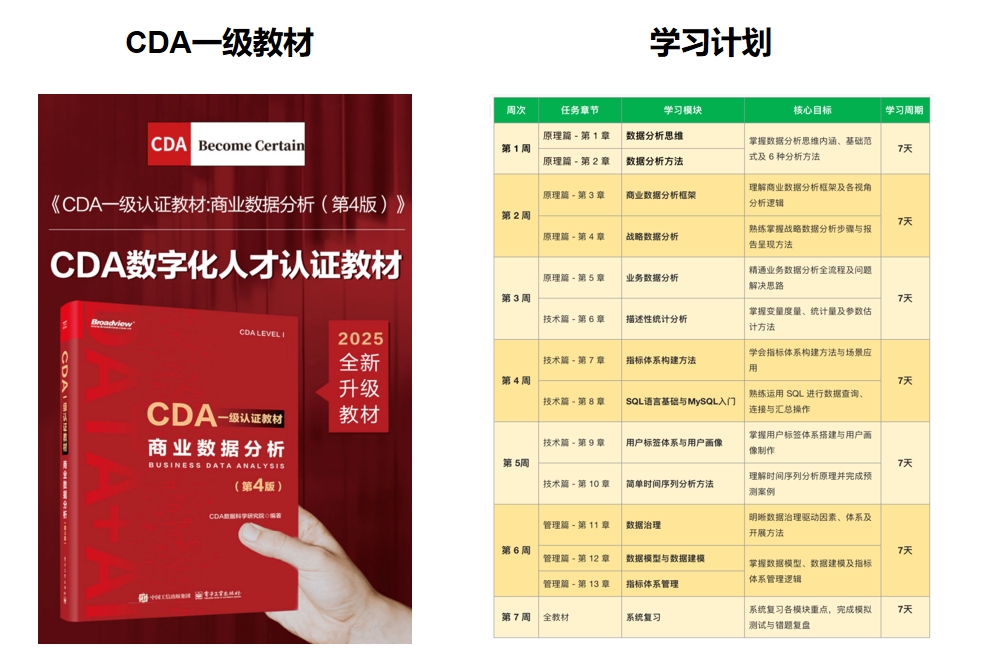
推荐学习书籍 《CDA一级教材 》适合CDA一级考生备考,也适合业务及数据分析岗位的从业者提升自我。完整电子版已上线CDA网校,累计已有10万+在读~ ! 


 京公网安备 11010802034615号
经营许可证编号:京B2-20210330
京公网安备 11010802034615号
经营许可证编号:京B2-20210330