数据透视表是Excel、WPS中最核心的数据分析工具,凭借快速汇总、分组统计、动态筛选的优势,被广泛应用于销量统计、业绩复盘、数据汇总、维度分析等各类办公场景。原生数据透视表依托原始数据源生成汇总结果,默认无法直接在透视表内新增、编辑自定义数据列,无法满足利润率、完成率、差值对比、自定义修正等二次计算需求。
在实际数据分析工作中,往往需要基于透视表已有汇总字段,新增自定义计算列、辅助编辑列来深化数据分析。掌握数据透视表新增编辑列的方法,能够突破原生透视表的计算局限,无需修改原始数据源,即可动态生成新指标、灵活编辑数据,大幅提升数据分析的灵活性与专业性。本文将详细讲解数据透视表新增编辑列的两种核心方式、标准化实操步骤、适用场景及高频避坑要点。
一、数据透视表编辑列的核心概念
数据透视表的新增编辑列,区别于普通表格的手动输入列,主要分为两类,适配不同数据分析需求,是透视表进阶应用的核心能力。
第一类是计算字段列,属于透视表内置动态编辑列,通过公式基于原有汇总字段自动计算生成,无需手动填数,数据可随筛选、刷新动态更新,是最常用的专业编辑列;第二类是数据源扩展编辑列,通过拓展原始数据源新增可手动编辑的自定义列,刷新后同步至透视表,支持人工修正、个性化数据录入,适配灵活调整场景。
两类编辑列均无需重构透视表,能够快速补充数据维度,解决原生透视表只能汇总、无法二次计算与自定义编辑的痛点。
二、核心方法一:新增计算字段编辑列(动态自动计算)
计算字段是数据透视表专属的进阶编辑功能,也是数据分析的首选方式。其核心原理是在透视表内部搭建全新计算维度,依托原有字段设置运算公式,自动生成新数据列,全程不改动原始数据源,支持动态刷新、自动适配筛选条件,适用于各类指标二次计算场景。
1. 标准化实操步骤
第一步,激活透视表工具。点击数据透视表内任意单元格,软件顶部自动弹出【数据透视表分析】工具选项卡,旧版Excel显示为【选项】,功能完全一致。
第二步,打开计算字段窗口。在【数据透视表分析】的计算功能组中,点击【字段、项目和集】,下拉选择【计算字段】,弹出自定义字段编辑对话框。
第三步,设置编辑列参数。在名称栏输入新增列的自定义标题,如利润率、销量完成率、销售差值;在公式编辑栏编写运算公式,可双击下方已有字段快速引用,避免手动输入出错,支持加减乘除、比例、差值等常规运算。
第四步,确认生成编辑列。公式编辑完成后,点击【添加】再点击【确定】,系统自动生成全新计算列,同步展示在透视表数据区域,同时新增字段会保存到透视表字段列表中,可自由拖拽调整显示位置。
2. 实战应用案例
以销售数据分析为例,透视表已汇总各区域销售额、销售成本,需要新增【利润率】编辑列。打开计算字段窗口,命名字段为“利润率”,输入公式「=(销售额-销售成本)/销售额」,确认生成后,透视表自动计算出各组数据的利润率,无需手动运算,筛选维度变化时,利润率数据会实时联动更新。
3. 字段修改与删除
若编辑列公式有误或需要调整指标口径,可重新进入计算字段窗口,在字段列表选中已创建的编辑列,修改公式后点击【修改】即可;无用的编辑列可直接选中删除,不会影响原始透视表数据与数据源。
三、核心方法二:数据源扩展编辑列(手动可编辑)
计算字段适用于自动运算场景,但无法手动修改单条数据。针对需要人工录入、数据修正、自定义调整的场景,可采用扩展数据源的方式新增可手动编辑列,适配个性化数据调整、人工复盘修正等场景。
1. 标准化实操步骤
第一步,拓展原始数据源。找到透视表对应的原始数据表格,在数据源空白列新增自定义列标题,如修正销量、目标值、备注系数,手动逐行录入所需编辑数据。
第二步,更新透视表数据源范围。选中透视表,进入【数据透视表分析】,点击【更改数据源】,重新选取包含新增编辑列的完整数据区域。
第三步,刷新展示编辑列。确认数据源更新后,点击【刷新】按钮,在透视表字段列表中找到新增字段,拖拽至数值区域,即可展示手动编辑后的完整数据。
2. 核心优势
该方法支持手动修改、个性化录入,灵活性极高,录入的数据可永久保存、随时调整,修改数据源数据后,仅需刷新透视表即可同步更新,适配需要人工干预、数据修正的非标准化分析场景。
四、两种编辑列方式的场景选型标准
1. 优先使用计算字段编辑列
适用于指标二次运算、比例计算、差值统计、批量统一计算场景。优势是零手动操作、动态联动、无计算误差、不改动原始数据,标准化程度高,适合正式报表、常态化数据分析。
2. 优先使用数据源扩展编辑列
适用于人工数据修正、自定义目标录入、特殊数据调整、非标准化统计场景。优势是支持手动编辑、灵活度高,适配个性化、临时性的数据分析需求。
五、新增透视表编辑列的核心业务价值
1. 突破原生功能局限,深化数据分析维度
原生透视表仅能完成基础汇总统计,通过新增编辑列可快速衍生比例、差值、效率、完成率等复合指标,实现从基础数据汇总到深度指标分析的升级,丰富报表数据维度。
2. 简化操作流程,提升分析效率
无需在原始表格批量运算、无需嵌套复杂函数,直接在透视表内生成编辑列,一次设置、永久复用,大幅减少重复工作,规避手动计算的人为误差。
3. 数据联动同步,保障报表准确性
计算字段编辑列可跟随透视表筛选、分组、刷新自动更新,数据源扩展列可一键同步数据,全程保持数据联动,避免数据脱节、报表滞后问题,保障分析结果精准可靠。
4. 适配多样化业务复盘需求
可灵活适配销售业绩、库存统计、用户数据、财务核算等各类场景,自定义编辑业务所需的个性化指标,贴合企业精细化数据复盘、绩效考核、目标拆解的业务需求。
六、高频误区与避坑要点
1. 混淆两种编辑列的使用场景
需要批量自动计算时误用手动编辑列,导致工作量激增;需要个性化修正时误用计算字段,无法手动调整数据,需根据业务需求精准选型。
2. 计算字段公式引用错误
手动输入字段名称易出现拼写错误,建议双击字段列表中的字段完成引用;同时避免除数为零、空值运算,防止出现报错数据。
3. 新增数据源列未更新数据范围
拓展数据源后未重新选取数据范围、仅简单刷新,会导致新增列无法在透视表中显示,是新手高频操作误区。
4. 随意删除计算字段
多个复合指标嵌套计算时,随意删除基础编辑列,会导致衍生指标失效,需提前梳理字段关联关系,规范管理自定义编辑列。
全文总结
数据透视表新增编辑列,是Excel数据分析的进阶核心技能,主要包含计算字段自动编辑列与数据源扩展手动编辑列两种核心方式。计算字段无需改动原始数据、动态联动更新,适配标准化批量运算;数据源扩展列支持手动编辑、灵活调整,适配个性化数据修正。
合理运用两种编辑列创建方法,能够彻底突破原生透视表的功能局限,快速生成复合指标、完善数据维度、简化分析流程、提升报表专业性。在日常办公与数据分析工作中,规范使用透视表编辑列功能,是实现数据精细化分析、高效完成业务复盘、输出高质量数据报表的重要基础。
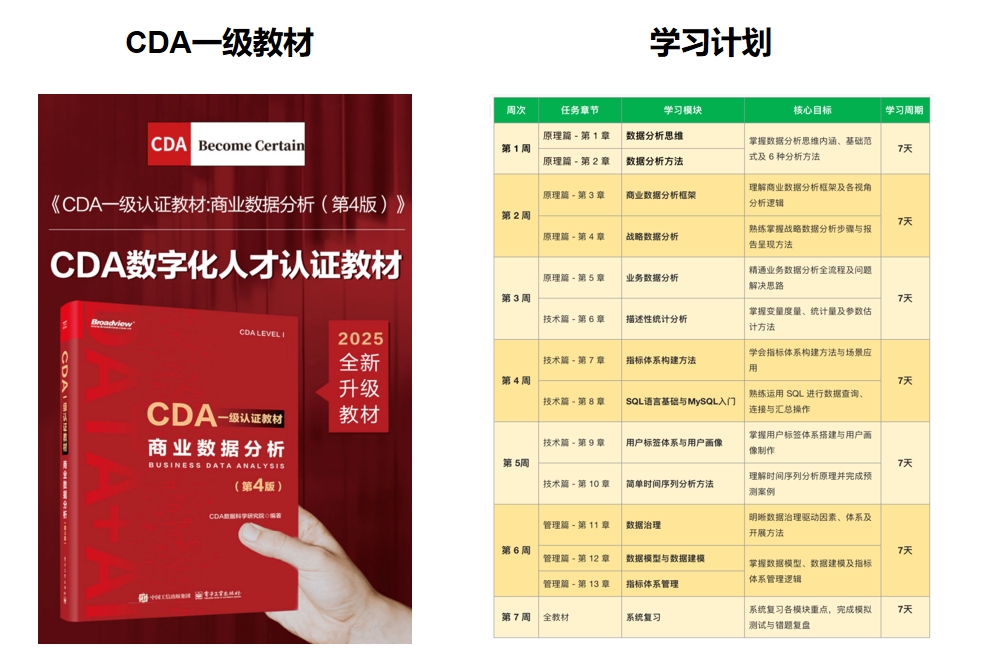
推荐学习书籍 《CDA一级教材》适合CDA一级考生备考,也适合业务及数据分析岗位的从业者提升自我。完整电子版已上线CDA网校,累计已有10万+在读~ !


 京公网安备 11010802034615号
经营许可证编号:京B2-20210330
京公网安备 11010802034615号
经营许可证编号:京B2-20210330