Excel透视图是数据分析中不可或缺的工具,它能将透视表中的数据快速可视化,帮助我们直观捕捉数据规律、呈现分析结果。但在实际操作中,很多用户会遇到一个共性难题:透视图默认关联透视表数据,无法直接添加可编辑数据列——一旦想手动修改数据、补充自定义指标,就会陷入“无法编辑”“修改后数据错乱”的困境。
事实上,Excel透视图添加可编辑数据列,核心是“打破透视图与原始透视表的绑定限制”,通过灵活的方法实现数据列的可编辑性,同时保留透视图的可视化优势。本文将系统拆解4种实用方法,从基础操作到进阶技巧,覆盖不同场景(新手入门、复杂数据分析、批量编辑),详细讲解每一步操作流程,结合常见问题拆解,帮助不同基础的用户快速掌握,轻松实现透视图可编辑数据列的添加与应用。
一、核心认知:透视图与可编辑数据列的关联逻辑
在开始操作前,需先厘清一个关键前提:Excel透视图本身不存储数据,其数据完全来源于绑定的透视表(或数据源),这也是透视图无法直接编辑数据的核心原因。所谓“给透视图增加可编辑数据列”,本质是通过修改数据源、调整透视表设置或联动辅助表格,让透视图关联的“数据列”具备手动编辑权限,且编辑后能实时同步到透视图中。
简单来说,透视图的可编辑数据列,其编辑权限来源于“非透视表绑定的数据源”——要么是原始数据源中的新增列,要么是独立的辅助数据列,要么是透视表中可手动编辑的计算字段。明确这一逻辑,就能避免陷入“直接编辑透视图数据”的误区,找到正确的操作方向。
此外,需区分“可编辑数据列”与透视图默认字段:默认字段由透视表汇总生成,不可手动修改;而可编辑数据列是独立于透视表汇总逻辑、可手动输入或修改的自定义列,既能关联到透视图中展示,又能灵活调整数值,适配个性化分析需求(如补充预测数据、修正异常值、添加自定义指标)。
二、4种实操方法:给透视图添加可编辑数据列
以下4种方法适配不同场景,从新手易上手的基础方法,到适配复杂分析的进阶技巧,每一步均结合具体操作步骤,可直接对照操作,兼顾实用性与灵活性。
方法一:源数据新增可编辑列(最基础,新手首选)
这种方法的核心是“从根源入手”,在透视图的原始数据源中新增可编辑数据列,刷新透视表后,将该列添加到透视图中,实现“编辑源数据→同步更新透视图”的联动效果。该方法操作简单,无需修改透视表核心设置,适合新手及基础数据分析场景。
具体操作步骤:
定位原始数据源:打开Excel文件,找到透视图绑定的透视表对应的原始数据源(可通过“选中透视表→点击数据透视表分析→更改数据源”,查看原始数据区域);
新增可编辑数据列:在原始数据源的空白列(如最右侧),输入列标题(如“自定义修正值”“预测销量”),然后在对应行手动输入数据——该列数据可自由编辑,后续修改后只需刷新透视表,就能同步到透视图;
将可编辑列添加到透视图:选中透视图,在右侧“数据透视图字段”面板中,找到新增的可编辑列,将其拖放到“值”区域(或“列”区域,根据展示需求选择),此时透视图中就会显示该可编辑数据列;
编辑数据并同步:回到原始数据源,修改新增列中的任意数值,再次刷新透视表(透视图会自动同步刷新),即可实现透视图数据的实时更新。
优势:操作简单,无需掌握复杂功能,可编辑列与透视图联动性强,适合基础场景;劣势:若原始数据源数据量大、结构复杂,新增列后可能需要重新调整透视表汇总逻辑,且无法实现“透视表汇总后再编辑”的需求。
方法二:透视表添加可编辑计算字段(适配自定义指标)
当需要基于透视表已有的汇总数据,添加自定义可编辑指标(如利润率、增长率、修正系数)时,可通过透视表的“计算字段”功能,创建可编辑的计算列,再同步到透视图中。这种方法无需修改原始数据源,适合需要对透视表汇总数据进行二次计算、且需手动调整计算逻辑的场景。
具体操作步骤:
激活透视表:选中透视图绑定的透视表任意单元格,此时Excel会自动显示“数据透视表分析”和“设计”两个选项卡;
设置可编辑计算列:在对话框中,“名称”框输入自定义列标题(如“利润率”),“公式”框中输入计算逻辑(如“=销售额/成本-1”),输入完成后点击“确定”——此时,透视表中会新增该计算字段列,且该列的公式可后续编辑修改;
编辑计算字段(关键步骤):若需修改计算逻辑,再次进入“计算字段”对话框,在“名称”下拉列表中选择已创建的计算字段,修改“公式”后点击“确定”,透视表和透视图会自动同步更新;若需手动调整单个单元格的数值,可双击透视表中的计算字段单元格,进入编辑模式直接修改(修改后会自动脱离原公式,成为独立可编辑数值);
同步到透视图:选中透视图,在“数据透视图字段”面板中,将新增的计算字段拖放到“值”区域,即可在透视图中显示该可编辑计算列。
优势:无需修改原始数据源,可基于透视表汇总数据创建自定义指标,计算逻辑可灵活编辑,适配复杂分析需求;劣势:手动修改单个单元格数值后,会脱离原公式,后续刷新透视表时,该单元格不会自动同步公式逻辑,需手动重新应用公式。
方法三:透视图联动辅助表格(可独立编辑,不影响原始数据)
当不想修改原始数据源和透视表,又需要给透视图添加可自由编辑的数据列时,可创建独立的辅助表格,将辅助表格与透视图联动,实现数据列的独立编辑。这种方法的核心是“透视图同时关联透视表和辅助表格”,适合需要补充临时数据、修正异常数据,且不希望影响原始数据的场景。
具体操作步骤:
创建辅助表格:在Excel空白工作表中,创建与透视表“行标签”(或“列标签”)一致的辅助表格,例如,透视表行标签为“产品名称”,辅助表格第一列也输入相同的产品名称,第二列输入可编辑数据(如“手动调整值”),该列可自由输入、修改;
调整透视图数据源:选中透视图,点击“数据透视图分析”→“更改数据源”→“选择数据源”,在弹出的对话框中,点击“添加”,将辅助表格的数据源(含行标签和可编辑列)添加到“系列”中,设置系列名称(如“手动调整值”),点击“确定”;
设置透视图显示:此时,透视图中会新增一个系列(即辅助表格中的可编辑数据列),可通过“图表元素”调整该列的显示样式(如柱状图、折线图),与原有透视表数据列区分展示;
编辑辅助表格数据:直接在辅助表格中修改可编辑列的数值,透视图会自动同步更新,且不会影响原始数据源和透视表的任何数据。
优势:独立编辑,不影响原始数据和透视表,灵活度高,适合临时数据补充、异常数据修正;劣势:辅助表格需与透视表的行/列标签完全一致,否则会出现数据错位,且后续若透视表标签调整,需同步修改辅助表格。
方法四:将透视表转为普通表格(完全可编辑,适配批量修改)
若透视图无需保留透视表的汇总功能,仅需基于现有数据展示,且需要批量编辑所有数据列,可将绑定的透视表转为普通表格,此时所有数据列均可自由编辑,透视图会同步关联普通表格,实现“编辑表格→同步更新透视图”。这种方法适合需要对数据进行批量修改、删除、新增,且无需后续透视表汇总的场景。
具体操作步骤:
复制透视表数据:选中透视图绑定的透视表,按“Ctrl+C”复制所有数据(包括标题行);
粘贴为普通表格:在空白工作表中,点击“开始”→“粘贴”→“选择性粘贴”,在弹出的对话框中选择“数值”,点击“确定”——此时,粘贴的数据会成为普通表格,所有单元格均可自由编辑;
修改透视图数据源:选中透视图,点击“数据透视图分析”→“更改数据源”→“选择数据源”,删除原有透视表数据源,选择粘贴后的普通表格数据区域,点击“确定”;
编辑数据并同步:在普通表格中,可直接新增、修改、删除任意数据列(包括新增可编辑列),修改完成后,透视图会自动同步更新;若新增数据列,需在“选择数据源”对话框中,将新增列添加到“系列”中,即可在透视图中显示。
优势:所有数据列均可完全编辑,支持批量修改、新增,操作灵活,适配无透视表汇总需求的场景;劣势:会丢失透视表的汇总、筛选、分组等核心功能,后续无法再通过透视表调整数据展示逻辑。
三、不同场景适配建议(快速选择合适方法)
为帮助大家快速匹配自身需求,避免无效操作,结合上述4种方法的特点,整理场景适配建议,精准对应不同使用需求:
新手入门、基础数据分析,仅需简单新增可编辑列:优先选择“方法一(源数据新增可编辑列)”,操作简单,联动性强,无需掌握复杂功能;
基于透视表汇总数据,需添加自定义计算指标(如利润率、增长率):优先选择“方法二(添加可编辑计算字段)”,无需修改原始数据,适配复杂分析;
临时补充数据、修正异常值,不希望影响原始数据和透视表:优先选择“方法三(联动辅助表格)”,独立编辑,灵活且安全;
无需透视表汇总功能,需批量编辑所有数据列:优先选择“方法四(转为普通表格)”,完全可编辑,适配批量操作需求。
四、常见问题与解决方案(避坑指南)
在添加可编辑数据列的过程中,很多用户会遇到“编辑后透视图不更新”“数据错位”“无法编辑”等问题,以下梳理4类高频问题及解决方案,帮助大家快速避坑、高效解决问题。
问题1:新增可编辑列后,透视图不显示该列
原因:1. 新增列未同步到透视表,未刷新透视表;2. 透视图的“数据透视图字段”面板中,新增列未被添加到“值”或“列”区域;3. 数据源关联错误,透视图未绑定到包含新增列的数据源。
解决方案:1. 选中透视表,点击“刷新”,确保新增列同步到透视表字段列表;2. 选中透视图,在右侧字段面板中,找到新增列,将其拖放到对应展示区域;3. 检查透视图数据源,通过“更改数据源”确认绑定的是包含新增列的数据源(原始数据源或辅助表格)。
问题2:编辑数据后,透视图不同步更新
原因:1. 未刷新透视表(方法一、方法二需手动刷新);2. 辅助表格与透视表的行/列标签不一致(方法三);3. 透视图数据源未绑定到编辑后的表格(方法四)。
解决方案:1. 选中透视表,点击“刷新”,或按“Ctrl+Alt+F5”强制刷新;2. 核对辅助表格与透视表的行/列标签,确保完全一致(包括空格、大小写);3. 确认透视图数据源已绑定到编辑后的普通表格,若未绑定,重新通过“更改数据源”选择正确区域。
问题3:透视表计算字段无法手动编辑单个单元格
原因:默认情况下,透视表计算字段会自动应用统一公式,单个单元格无法直接编辑,需先取消公式绑定。
解决方案:双击需要编辑的计算字段单元格,进入编辑模式,手动输入新的数值(输入后,该单元格会脱离原公式,成为独立可编辑数值);若后续需恢复公式,可重新进入“计算字段”对话框,重新应用公式。
问题4:联动辅助表格后,数据出现错位
原因:辅助表格的行/列标签与透视表的标签不一致,或辅助表格数据行数/列数与透视表不匹配,导致透视图无法正确关联数据。
解决方案:1. 逐一核对辅助表格与透视表的行/列标签,确保完全一致(无空格、无错别字、大小写一致);2. 确保辅助表格的数据行数、列数与透视表对应,若透视表有筛选、分组,需同步调整辅助表格的数据范围;3. 重新添加辅助表格数据源,确保“系列”与“类别”对应正确。
五、实操技巧:提升可编辑数据列的使用效率
批量编辑技巧:若需批量修改可编辑数据列,可选中对应数据区域,使用“查找替换”“批量填充”功能(如Ctrl+Enter批量输入相同数值),提升编辑效率;
公式复用技巧:方法二中,创建计算字段时,可将常用公式保存为“常用公式”,后续创建类似计算列时,直接复制复用,避免重复输入;
数据保护技巧:若仅需让部分用户编辑特定数据列,可通过“审阅”→“保护工作表”,设置编辑权限,仅允许编辑可编辑数据列,保护原始数据和透视表不被误改;
自动刷新技巧:方法一、方法二中,可设置透视表自动刷新(选中透视表→“数据透视表分析”→“选项”→“刷新时”,勾选“打开文件时刷新数据”),避免忘记刷新导致透视图数据滞后;
字段管理技巧:当透视图中可编辑数据列较多时,可在“数据透视图字段”面板中,调整字段顺序、隐藏不需要的字段,通过切换字段清单视图(如“字段区段和区域区段并排”),提升操作便捷度。
六、结语
Excel透视图添加可编辑数据列,核心是“打破绑定限制、灵活关联可编辑数据源”,无论是修改原始数据源、创建计算字段,还是联动辅助表格、转为普通表格,本质都是让透视图关联的“数据列”具备手动编辑权限,同时保留其可视化优势。
不同方法适配不同场景,新手可从基础的“源数据新增列”入手,逐步掌握进阶技巧;有复杂分析需求的用户,可灵活运用“计算字段”“辅助表格”,实现自定义指标的编辑与展示。在实际操作中,需注意数据联动的一致性,避免出现数据错位、不更新等问题,同时结合实操技巧,提升编辑效率。
掌握透视图可编辑数据列的添加方法,能让Excel数据分析更灵活、更高效——无需反复修改原始数据源或重建透视图,就能快速补充、修正数据,让透视图真正服务于个性化分析需求,帮助我们更精准地呈现数据价值、做出决策。
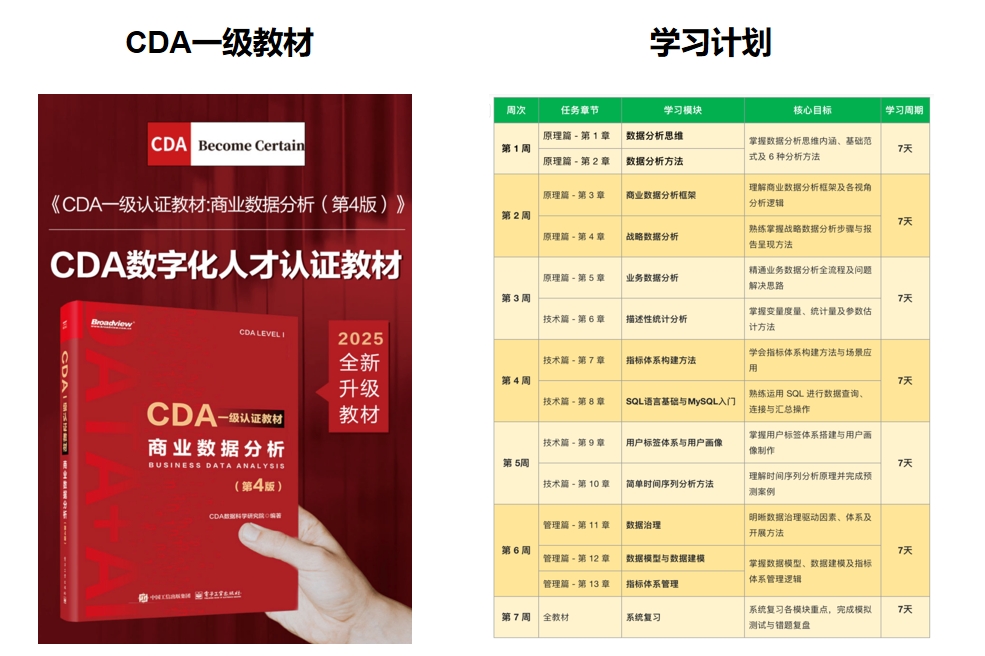
推荐学习书籍 《CDA一级教材》适合CDA一级考生备考,也适合业务及数据分析岗位的从业者提升自我。完整电子版已上线CDA网校,累计已有10万+在读~ !


 京公网安备 11010802034615号
经营许可证编号:京B2-20210330